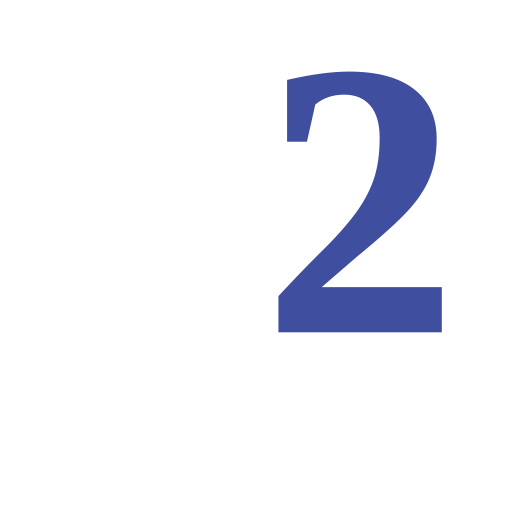
제곱 기호 · 제곱 표시 · ²
제곱 기호 ²
제곱 기호 ² 는 ‘제곱’을 뜻하는 기호로, 제곱 표시나 위 첨자 2라고도 부릅니다. 5² = 5 × 5 = 25 라는 뜻입니다. 카드를 클릭하면 복사되고, Ctrl + V 또는 Cmd + V 로 붙여넣을 수 있습니다.
모든 기기와 브라우저에서 작동합니다. 서식이 아니라 하나의 유니코드 문자입니다.
다른 위 첨자 문자
Windows에서는 Alt를 누른 채 숫자 키패드로 코드를 입력합니다. 모든 단축키는 입력 방법에 정리해 두었습니다.
제곱 기호 ² 를 모든 기기에서 입력하는 방법
제곱 기호는 대부분의 키보드에 없지만, 어떤 운영체제에서든 입력할 수 있습니다. 사용하는 환경을 선택하세요.
Windows
- Num Lock을 켜서 숫자 키패드로 숫자를 입력할 수 있게 합니다.
- Alt를 누른 채 숫자 키패드로 0178을 입력하고 Alt를 놓으면 커서 위치에 ² 가 들어갑니다.
팁: 숫자 키패드가 없다면 문자표(Win + R, charmap 입력)나 Win + . 의 이모지 패널을 열고 ‘위 첨자’로 검색하세요. 숫자 키 상단 열에서는 Alt 코드가 동작하지 않습니다. 숫자 키패드가 필요합니다.
macOS
- Option 키(⌥)를 누른 채로 있습니다.
- 2를 누르면 어떤 앱에서든 커서 위치에 ² 가 들어갑니다.
팁: Option + 2는 미국식 배열 기준입니다. 다른 배열에서는 다를 수 있습니다. Control + Command + 스페이스로 문자 뷰어를 열어 ‘위 첨자 2’로 검색하는 방법도 있습니다.
iPhone / iPad
- 123을 눌러 숫자 키보드로 전환합니다.
- 2를 길게 누르면 위 첨자 목록이 나오고, ² 를 선택합니다.
팁: 대부분의 입력란에서 작동합니다. 하드웨어 키보드를 연결한 iPad에서는 Option + 2 도 됩니다.
Android
- ?123을 눌러 숫자 키보드로 전환합니다.
- 2를 길게 누르고 목록에서 ² 를 선택합니다.
팁: Gboard, 삼성 키보드 등에 따라 배열이 다릅니다. 위 첨자가 없다면 이 페이지에서 ² 를 복사하세요.
Chromebook
- Ctrl + Shift + U를 누르면 유니코드 입력이 시작되고 밑줄 친 ‘u’가 나타납니다.
- 00b2를 입력하고 Enter나 스페이스로 확정합니다.
팁: Search + . (런처 + 마침표)로 이모지·기호 목록을 열어 ‘위 첨자’로 검색할 수도 있습니다.
Linux
- 대부분의 GTK 앱에서 Ctrl + Shift + U로 유니코드 입력을 시작합니다.
- 00b2를 입력하고 Enter로 확정합니다.
팁: Compose 키를 설정했다면 Compose + 2 + 2 로 ² 를 입력할 수 있는 경우가 많습니다(배열에 따라 다름).
Word, Excel, Google Docs, LaTeX 에서
오피스 프로그램은 운영체제 단축키에 자체 입력 방법을 더해 둡니다.
Microsoft Word
- 기호를 넣을 자리에 00B2를 입력합니다.
- Alt + X를 누르면 바로 ² 로 바뀝니다.
- 또는 일반 2를 선택한 뒤 Ctrl + Shift + + 를 눌러 위 첨자로 만듭니다.
- 삽입 → 기호 → 기타 기호 → 라틴-1 에서 고를 수도 있습니다.
팁: Alt + X는 Outlook과 PowerPoint에서는 되지만 Excel에서는 안 됩니다. Mac에서는 모든 Office 앱에서 Option + 2 가 됩니다.
Microsoft Excel
- 셀을 클릭합니다(F2로 편집해도 됩니다).
- Alt를 누른 채 숫자 키패드로 0178을 입력하고 Alt를 놓으면 셀에 ² 가 들어갑니다.
- 수식으로는 =UNICHAR(178) 이 ² 를 반환합니다(구버전 Windows Excel은 CHAR(178)).
팁: Excel은 Word의 Alt + X를 지원하지 않고, Ctrl + Shift + + 는 위 첨자가 아니라 셀을 삽입합니다.
Google Docs
- 일반 2를 입력하고 Ctrl + . (Mac은 Cmd + .)로 위 첨자를 켭니다.
- 또는 삽입 → 특수 문자에서 ‘위 첨자 2’를 검색합니다.
- 또는 서식 → 텍스트 → 위 첨자 를 사용합니다.
팁: Ctrl + . 는 문서와 프레젠테이션에서 됩니다. 스프레드시트에서는 =UNICHAR(178) 이 확실합니다.
LaTeX
- 수식 모드에서 x^2 라고 씁니다(예: \(x^2 = 16\)).
- 본문에서 진짜 위 첨자 2가 필요하면 \textsuperscript{2} 를 씁니다.
팁: ² 를 수식에 그대로 붙여 넣으면 LaTeX는 지수로 해석하지 않습니다. ^2 라고 쓰세요.
단축키를 외우는 게 번거롭나요?
이 페이지를 즐겨찾기에 두고 필요할 때 제곱 기호를 복사하세요. 어떤 Alt 코드보다 빠릅니다.
제곱 기호 ² 의 코드
유니코드, HTML 엔티티, CSS, JavaScript, URL 인코딩까지 제곱 기호를 표현하는 모든 방법을 모았습니다. 칩을 클릭하면 복사됩니다.
Unicode
| 형식 | ² 제곱 기호 |
|---|---|
| 코드 포인트 | |
| 공식 이름 | |
| 10진수 | |
| UTF-8 바이트 | |
| UTF-16 |
HTML과 XML
| 형식 | ² 제곱 기호 |
|---|---|
| 이름 있는 엔티티 | |
| 10진 엔티티 | |
| 16진 엔티티 | |
| 위 첨자 태그 |
프로그래밍
| 형식 | ² 제곱 기호 |
|---|---|
| CSS content | |
| JavaScript / JSON | |
| Python | |
| LaTeX | |
| URL 인코딩 |
키보드 입력
| 형식 | ² 제곱 기호 |
|---|---|
| Windows Alt 코드 | |
| Mac 단축키(미국) |
- ² 는 ISO-8859-1에 대응하는 Latin-1 블록에 있어 오래된 시스템에서도 거의 모든 환경에서 올바르게 표시됩니다.
- UTF-8에서는 2바이트(C2 B2)입니다. 페이지에서
²로 보인다면 UTF-8 바이트를 Latin-1로 읽고 있는 것입니다. 기호가 아니라 인코딩 문제입니다. ²는 HTML5에서 유효한 이름 있는 참조입니다. XML과 XHTML에서는 이름 있는 엔티티가 정의되어 있지 않으므로²을 쓰세요.- NFKD 정규화에 주의하세요. U+00B2는 호환 분해가 있어 NFKD를 적용하면 ² 가 일반 2가 됩니다. 기호를 유지하려면 NFC를 사용하세요.
제곱 기호: 작은 2의 큰 역할
‘제곱’이란
수를 제곱한다는 것은 그 수를 자기 자신과 곱하는 것입니다. x² 에서 문자는 밑이고 작은 2는 지수입니다. x² = x × x 이므로 4² = 16, 9² = 81, 10² = 100 입니다. 지수 1은 쓰지 않고, 지수 0은 0이 아닌 모든 밑에서 1이 됩니다.
‘제곱 기호’와 ‘제곱 표시’
둘 다 같은 문자를 가리킵니다. 다만 ‘제곱 표시’는 신청서나 목록, 투표용지의 네모 칸 □ 을 뜻할 때도 있습니다. 수식에서는 ‘위 첨자 2’나 ‘제곱 기호’라고 하는 편이 더 분명합니다. 검색 결과에 빈 네모가 보인다면 그것은 ² 가 아니라 체크 칸입니다.
짧은 역사
위 첨자 지수가 지금의 모습을 갖춘 것은 17세기, 르네 데카르트가 『La Géométrie』(1637)에서 a² 와 a³ 라고 썼을 때입니다. 오늘날 제곱 기호라고 부르는 이 작은 숫자는 그 뒤로 거의 변하지 않았습니다. 그래서 인쇄된 책에서 키보드로, 다시 유니코드로 이어져 지금은 서식이 아니라 하나의 문자로 다뤄집니다.
² 가 쓰이는 곳
제곱 기호는 값이 제곱되는 모든 곳에 나타납니다. 대수와 기하, E = mc² 같은 물리 공식, 가속도와 넓이의 단위(m/s², m²), 화학의 이온 전하(Fe²⁺) 등입니다. 예를 클릭하면 복사됩니다.
함께 쓰는 기호
근호는 제곱을 되돌리고, 비교 기호는 식을 마무리합니다. 기호를 클릭하면 복사됩니다. 수학 기호 전체 목록은 mathsymbols.org의 수학 기호 참고서에서 볼 수 있습니다.
다른 수학 기호를 찾고 있나요?
mathsymbols.org는 수학 표기의 완전한 참고서입니다. 화살표, 그리스 문자, 집합론, 논리, 해석학 등 수백 개의 기호를 클릭 한 번으로 복사할 수 있습니다.
mathsymbols.org 보기자주 묻는 질문
제곱 기호를 복사하려면 어떻게 하나요?
페이지 위쪽의 ² 카드를 클릭하면 클립보드에 들어갑니다. Ctrl + V(Windows) 또는 Cmd + V(Mac)로 붙여넣으세요.
제곱 기호(²)는 무슨 뜻인가요?
‘제곱’을 뜻합니다. 수를 자기 자신과 곱하는 계산입니다. 4² = 4 × 4 = 16 이고 x² = x × x 입니다. 작은 2가 지수이고, 그 앞의 숫자나 문자가 밑입니다.
‘제곱 기호’와 ‘제곱 표시’의 차이는 무엇인가요?
수학에서는 같은 문자(²)를 가리킵니다. 다만 수학 밖에서는 ‘제곱 표시’가 신청서나 목록의 네모 칸 □ 을 뜻하기도 합니다. 그래서 ‘위 첨자 2’나 ‘제곱 기호’라고 하는 편이 더 분명합니다.
제곱 기호의 Alt 코드는 무엇인가요?
Windows에서는 Alt를 누른 채 숫자 키패드로 0178을 입력하고 Alt를 놓습니다. Num Lock이 켜져 있어야 하고 숫자 키패드를 써야 합니다. 숫자 키 상단 열에서는 Alt 코드가 동작하지 않습니다.
제곱 기호의 유니코드 코드 포인트는 무엇인가요?
U+00B2(SUPERSCRIPT TWO)이며 Latin-1 블록에 있습니다. HTML에서는 ² 또는 ², UTF-8에서는 2바이트 C2 B2, URL에서는 %C2%B2 입니다.
² 와 ^2 는 같은 건가요?
아니요. ² 는 하나의 유니코드 문자(U+00B2)로 항상 위 첨자로 그려지고, ^2 는 ASCII 문자 두 개입니다. 스프레드시트와 R, MATLAB에서는 ^ 가 거듭제곱 연산자이지만 C, Java, JavaScript에서는 XOR를 뜻합니다. 그럴 때는 x ** 2 또는 Math.pow(x, 2) 라고 쓰세요.
제곱 기호가 제대로 표시되지 않는 이유는 무엇인가요?
대부분 글꼴이나 인코딩 문제입니다. 유니코드를 지원하는 글꼴을 쓰고, 문서나 페이지가 UTF-8을 선언하는지 확인하세요. ² 로 보이는 것은 UTF-8 바이트를 Latin-1로 읽기 때문입니다.
프로그래밍에서 제곱 기호를 쓸 수 있나요?
문자열과 주석 안에서는 쓸 수 있습니다. 연산자로는 모호해서 Python과 Ruby는 **, JavaScript는 ** 또는 Math.pow(x, 2)를 쓰고, C, Java, Go에서는 ^ 가 XOR를 뜻합니다.
기호는 모든 기기에서 같은가요?
문자 자체는 어디서나 같습니다. ² 는 표준 유니코드(U+00B2)이기 때문입니다. 글꼴에 따라 모양만 조금 달라집니다.
휴대폰에서 ² 를 입력하려면 어떻게 하나요?
숫자 키보드로 전환해 2를 길게 누르고 ² 를 선택합니다. 키보드에 없다면 이 페이지에서 ² 를 복사해 붙여넣으세요.
제곱 기호는 이메일에서도 되나요?
네. ² 는 표준 유니코드 문자이고, UTF-8로 보내면 최근 메일 프로그램에서 올바르게 표시됩니다.
제곱 기호 다운로드
디자인, 문서, 인쇄에 쓸 수 있는 ² 이미지를 세 가지 형식으로 무료 제공합니다. 출처 표기는 필요 없습니다.